
Cách làm mờ khuôn mặt trên iPhone là một mẹo nhỏ nhưng có võ mà người dùng hệ điều hành iOS nên biết. Tính năng này giúp bạn che đi các chi tiết nhạy cảm hoặc danh tính của những người xuất hiện vô tình trong khung hình của bạn. Việc này không chỉ thể hiện sự tôn trọng mà còn bảo vệ an toàn cho mọi người. Hãy cùng AnonyViet khám phá mẹo công nghệ cực kỳ hữu ích này.
📢 Tham gia kênh Telegram của AnonyViet
Cập nhật bài mới, tools hay và thủ thuật IT nhanh nhất
Khi nào nên làm mờ khuôn mặt?
Trong thời đại công nghệ số bùng nổ như hiện nay, việc chụp ảnh và đăng tải lên các nền tảng mạng xã hội đã trở thành thói quen không thể thiếu của mỗi chúng ta. Tuy nhiên, không phải lúc nào những người vô tình lọt vào ống kính của bạn cũng muốn hình ảnh của họ xuất hiện công khai trên mạng internet. Việc tôn trọng quyền riêng tư của người khác không chỉ thể hiện sự văn minh mà còn giúp phòng tránh những rắc rối pháp lý hay phiền toái không đáng có.
Bên cạnh đó, khi đăng ảnh gia đình, bạn bè hoặc đặc biệt là trẻ nhỏ, việc che mờ khuôn mặt là hành động cần thiết để bảo vệ thông tin cá nhân của các bé trước các nguy cơ tiềm ẩn từ môi trường mạng. Việc tìm hiểu cách làm mờ khuôn mặt trên iPhone là hành động văn minh để bảo vệ người khác khỏi các rắc rối không đáng có.
Thay vì sử dụng những hình dán nhãn hay các nét vẽ nguệch ngoạc làm mất đi tính thẩm mỹ của bức ảnh, một lớp mờ pixel nhẹ nhàng sẽ giúp bức hình trông tự nhiên và chuyên nghiệp hơn rất nhiều.
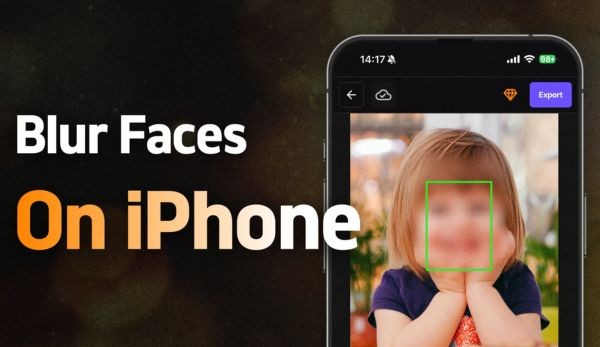
Cách làm mờ khuôn mặt trên iPhone bằng công cụ có sẵn
Để thực hiện việc bảo mật ảnh một cách nhanh chóng nhất, bạn có thể áp dụng ngay tính năng thông minh có sẵn trên hệ điều hành iOS mà không cần cài đặt thêm các ứng dụng rườm rà.
Bước 1: Mở ứng dụng Ảnh trên màn hình chính của điện thoại rồi chọn tấm hình chứa khuôn mặt bạn muốn xử lý.
Bước 2: Nhấn chọn vào nút Chỉnh sửa ở phía dưới màn hình để bắt đầu tùy biến bức ảnh.
Bước 3: Tìm và nhấn vào biểu tượng Clean Up nằm trên thanh công cụ vừa hiển thị.
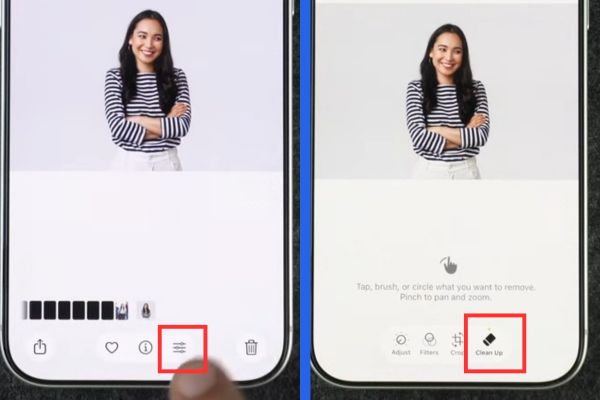
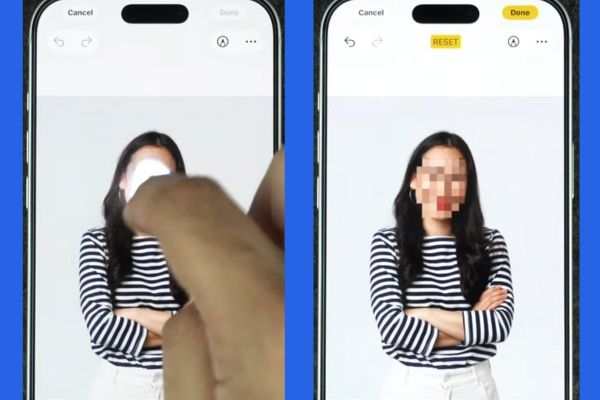
Bước 4: Dùng ngón tay của bạn vẽ nhẹ nhàng bao quanh hoặc tô trực tiếp lên khuôn mặt của chủ thể cần làm mờ.
Bước 5: Buông tay ra để hệ thống tự động nhận diện và áp dụng lớp bảo vệ danh tính dạng pixel mờ mịn mắt.
Bước 6: Nhấn nút Done ở góc trên cùng của giao diện điện thoại để lưu lại phiên bản ảnh đã được che chắn an toàn.
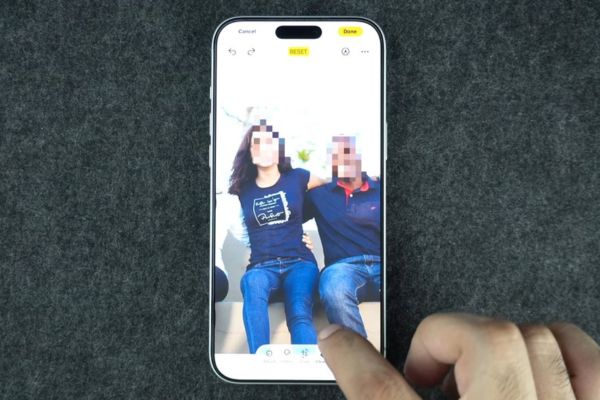
Nhìn chung, cách làm mờ khuôn mặt trên iPhone này diễn ra rất mượt mà và tự động nhờ vào trí tuệ nhân tạo thông minh tích hợp. Bạn có thể lặp lại thao tác vẽ này trên nhiều khuôn mặt khác nhau nếu trong bức ảnh có đông người cần được bảo vệ danh tính.
Những điểm cộng đáng giá
Có thể nói, điểm sáng lớn nhất của cách làm mờ khuôn mặt trên iPhone là sự tiện lợi tối đa khi bạn không cần kết nối mạng hay cài thêm bất kỳ tiện ích nào khác. Hệ thống sử dụng thuật toán thông minh để tự phát hiện vùng da và mắt, tạo ra một lớp phủ mờ tinh tế chứ không chỉ đơn thuần là bôi đen một cách thô kệch.
Điều này giúp giữ nguyên bố cục nghệ thuật và vẻ đẹp vốn có của bức ảnh gốc. Hơn nữa, bạn có thể dễ dàng khôi phục lại ảnh ban đầu bất cứ lúc nào nếu cảm thấy không ưng ý với nét vẽ của mình.
Vài điểm hạn chế cần lưu ý
Mặc dù rất tiện lợi nhưng tính năng này đòi hỏi điện thoại của bạn phải được cập nhật lên phiên bản hệ điều hành mới và phần cứng có hỗ trợ các công cụ xử lý trí tuệ nhân tạo của hãng.
Với một số bức hình chụp ở góc quá tối hoặc khoảng cách quá xa, thuật toán đôi khi sẽ gặp khó khăn trong việc nhận diện chính xác đường nét khuôn mặt để áp dụng bộ lọc mờ. Trong những trường hợp này, bạn sẽ cần thực hiện thao tác tô vẽ tỉ mỉ hơn một chút bằng cách phóng to bức ảnh lên trước khi xử lý.
Lời kết
Có thể thấy, cách làm mờ khuôn mặt trên iPhone mang lại sự an tâm tuyệt đối khi chia sẻ những khoảnh khắc đời thường lên các hội nhóm công khai. Bạn không còn phải lo lắng về việc vô tình làm lộ thông tin cá nhân của người khác nữa. Chỉ với một vài thao tác đơn giản, bức ảnh của bạn đã sẵn sàng để gửi đi.
Câu hỏi thường gặp (Q&A)
1. Công cụ này có thể dùng cho các bức ảnh tải từ internet về điện thoại được không?
Có, bạn hoàn toàn có thể áp dụng tính năng này cho cả ảnh chụp trực tiếp lẫn ảnh lưu từ mạng về máy.
2. Tôi có thể thực hiện thao tác này trên các dòng iPhone cũ hơn không?
Tính năng này yêu cầu thiết bị chạy phiên bản hệ điều hành mới và có hỗ trợ các công cụ AI đi kèm của hãng để nhận diện khuôn mặt tự động.
3. Làm thế nào để khôi phục lại khuôn mặt gốc nếu tôi lỡ tay lưu ảnh mờ?
Bạn chỉ cần vào lại mục chỉnh sửa ảnh của bức hình đó và nhấn vào nút Khôi phục để đưa ảnh trở về trạng thái ban đầu.